

🔑
パスワード不要
長いパスワードを覚えたり、毎回入力したりする必要がありません。指紋・顔認証や端末の暗証番号でそのまま入れます。

新規会員登録 無料
アカウント作成方法を選んでください
グー薬局の「パスキー」を登録すると、次回からパスワードを入力しなくても、スマホやパソコンの指紋・顔認証だけでログインできます。登録は約3分。実際の画面で流れを確認しましょう。
※ 手順の画面は実際のスクリーンショットです。氏名など個人情報にあたる部分にはモザイク加工をしています。画像はクリック(タップ)で拡大できます。
パスキーでログイン
指紋・顔認証や端末の暗証番号で
そのままログインできます
登録後は「パスキーでログイン」が使えるようになります
▲ ログイン画面のイメージ
(登録後に使えるようになります)
パスキーは、パスワードの代わりに端末の生体認証を使うログイン方法です。グー薬局では、マイページの「登録情報」ページにある「ログイン方法」の欄から登録できます。
長いパスワードを覚えたり、毎回入力したりする必要がありません。指紋・顔認証や端末の暗証番号でそのまま入れます。
パスキーはこのサイト専用に作られます。パスワードの使い回しや、漏えいの心配を減らせます。
スマホとパソコンなど、複数の端末に1件ずつ追加できます。機種変更のときも、あとから追加し直せます。
実際の画面に沿って進めます。画面上部の進み具合(①本人確認 → ②端末に保存 → ③完了)が目安です。
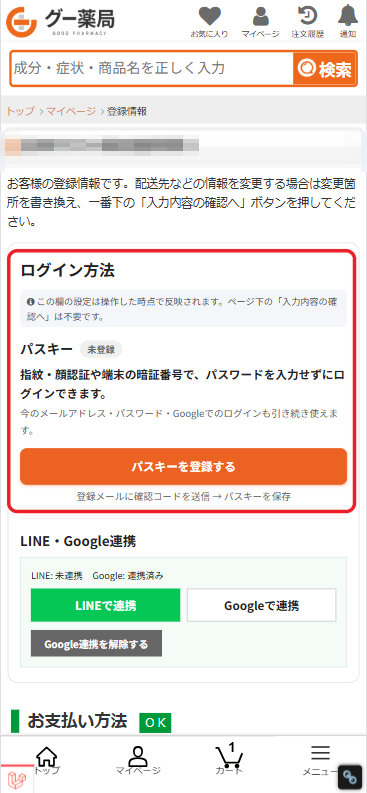
STEP 1 — 登録情報ページ(実際の画面)
ログインした状態で、マイページの「登録情報」ページを開きます。「ログイン方法」の欄にある「パスキーを登録する」を押してください。
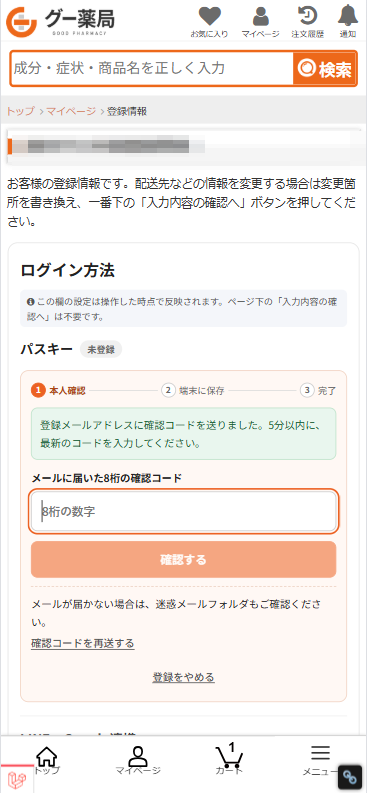
STEP 2 — 確認コード入力画面(実際の画面)
登録メールアドレスに届いた8桁の確認コードを入力し、「確認する」を押してください。
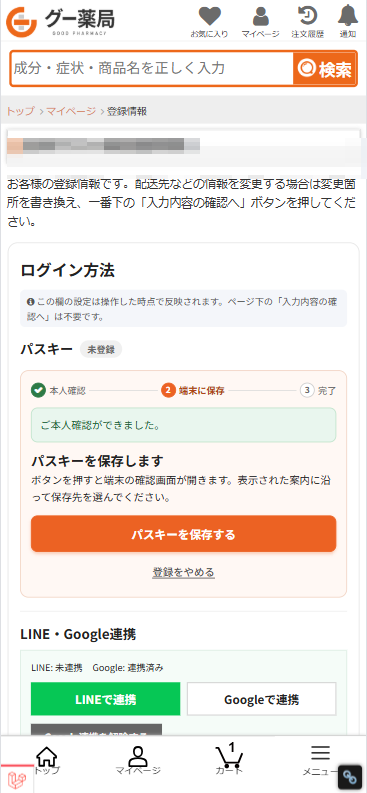
STEP 3 — 保存画面(実際の画面)
コードが認証され、「1 本人確認」が終わった後に「パスキーを保存する」を押してください。表示された案内に沿って保存先を選び、指紋・顔認証などで保存を完了してください。
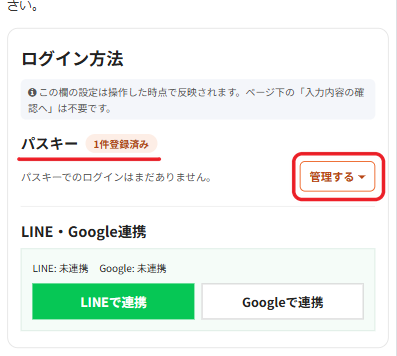
① 「管理する」を押す
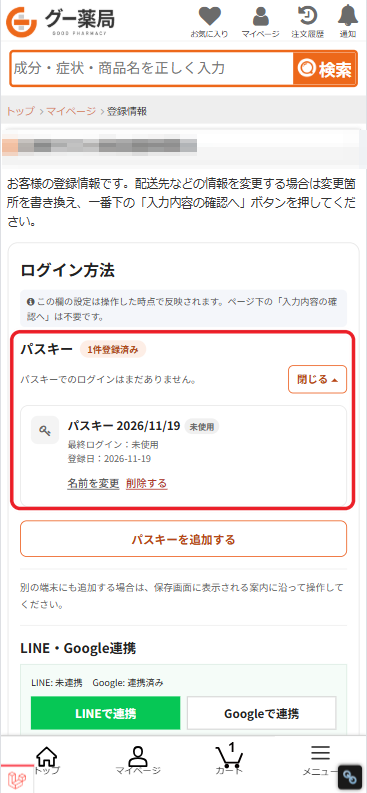
② 登録したパスキーを確認
保存が終わると、パスキーの状態が「未登録」から「1件登録済み」に変わります。
すでに1件登録済みの場合は、「管理する」から登録済み一覧を開き、「パスキーを追加する」から始めます。流れは1件目とまったく同じです。
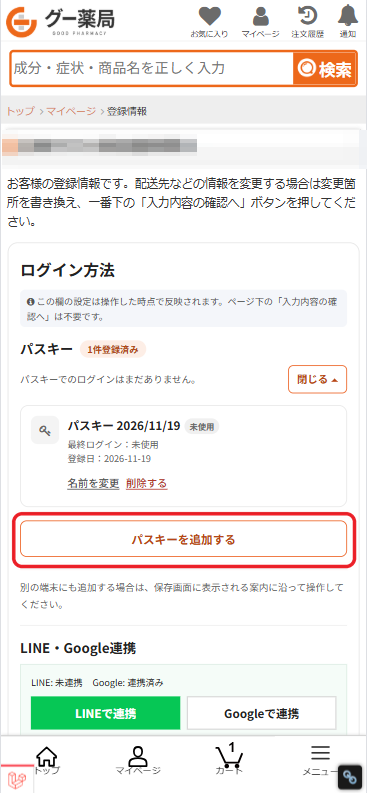
追加 — 「管理する」を開いた画面(実際の画面)
一覧では、登録したパスキーが 「パスキー 2026/11/19」 のように登録日つきで表示され、最終ログイン・登録日も確認できます。「名前を変更」で分かりやすい名前を付けることもできます。画面にもあるとおり、別の端末にも追加する場合は、保存画面に表示される案内に沿って操作してください。
実際に確認したメッセージをもとにまとめています。あわてなくて大丈夫です。
表示:「確認コードが正しくありません。メールに届いた8桁をご確認ください。」
最新のメールのコードかどうか、数字の打ち間違いがないか確認してもう一度入力してください。古いコード・使用済みコードでも同じ表示になります。なお、ロックはされませんが、5回間違えるとそのコードは使えなくなり、新しいコードの再送が必要になります。
表示:「この確認コードは使えなくなりました。新しいコードを送ってください。」
入力欄が消えて「新しい確認コードを送る」ボタンに変わります。新しいコードを受け取り直してください。
画面にも案内があるとおり、迷惑メールフォルダも確認し、少し待ってから「確認コードを再送する」をお試しください。再送すると前のコードは無効になるので、必ず最新のメールを使ってください。
コード入力画面の「登録をやめる」を押すと、登録を中止して元の表示に戻ります。ページを離れてしまった場合も、もう一度「パスキーを登録する」から始めれば大丈夫です。データが壊れることはありません。
登録情報ページで「管理する」を開き、対象のパスキーの「削除する」を押します。本人確認(メールで確認コードを受け取る)を行うと削除が確定し、「パスキーを削除しました」と表示されて状態は「未登録」に戻ります。端末側に残っている場合は、端末の設定からも削除できます。
はい。画面にも「今のメールアドレス・パスワード・Googleでのログインも引き続き使えます」と表示されているとおり、パスキーは追加のログイン方法です。LINE・Google連携もこれまでどおり使えます。
ロックされることはありません。ただし、確認コードは5回間違えると使えなくなり、新しいコードの再送が必要になります。その場合は「確認コードを再送する」から新しいコードを受け取り、最新のメールの8桁を入力し直してください。
最後の保存ステップでは端末の本人確認(指紋・顔認証・暗証番号など)を使います。対応方法は端末やブラウザによって異なります。表示された案内に沿って進めてください。
パスキーの登録数に制限はありません。スマホやパソコンなど、使いたい端末ごとに「パスキーを追加する」から何件でも追加できます。